Giới thiệu
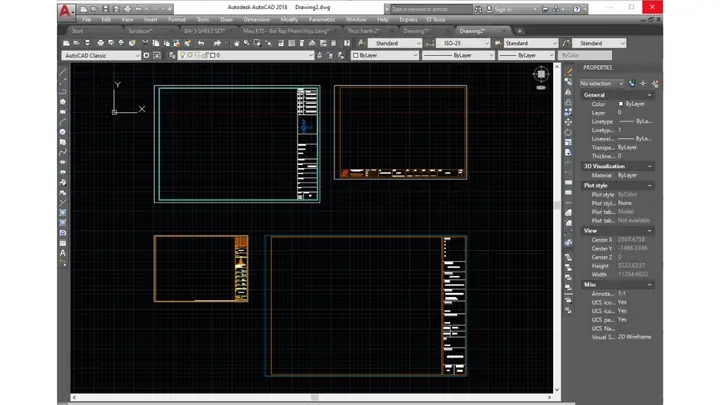
Bạn đang tìm kiếm cách vẽ CAD một cách nhanh chóng, chính xác và hiệu quả? Bài viết này sẽ cung cấp cho bạn toàn bộ quy trình, từ những khái niệm nền tảng đến các kỹ thuật vẽ nâng cao, giúp bạn tự tin sử dụng phần mềm AutoCAD hoặc các phần mềm CAD khác trong công việc thiết kế. Hãy cùng khám phá ngay dưới đây.
Tóm tắt quy trình thực hiện
Chuẩn bị môi trường làm việc – Cài đặt phần mềm, thiết lập đơn vị, cấu hình giao diện.
Hiểu các khái niệm cơ bản – Đối tượng (entity), hệ tọa độ, layer, block.
Thực hiện các lệnh vẽ cơ bản – Line, Circle, Rectangle, Polyline.
Áp dụng công cụ chỉnh sửa – Trim, Extend, Offset, Fillet, Chamfer.
Sử dụng layer và block để quản lý bản vẽ.
Thêm kích thước và ghi chú – Dimension, Text, Leader.
Kiểm tra, tối ưu và xuất bản – Audit, Plot, lưu định dạng DWG/DXF/PDF.
1. Chuẩn bị môi trường làm việc
1.1. Lựa chọn phần mềm CAD
Hiện nay có nhiều phần mềm hỗ trợ vẽ kỹ thuật, trong đó AutoCAD của Autodesk là tiêu chuẩn công nghiệp. Ngoài ra, các giải pháp miễn phí như FreeCAD, DraftSight hoặc các phần mềm chuyên ngành (SolidWorks, CATIA) cũng được sử dụng rộng rãi. Khi bắt đầu, bạn nên:
Tải bản dùng thử từ trang chủ của nhà cung cấp để đánh giá tính năng.
Kiểm tra cấu hình máy: CPU i5 trở lên, RAM ít nhất 8 GB, ổ SSD để giảm thời gian lưu/đọc file lớn.
Cài đặt bản cập nhật mới nhất để tránh lỗi bảo mật và tận dụng các công cụ mới.
1.2. Thiết lập đơn vị và hệ tọa độ
Mở AutoCAD → CommandUNITS → chọn mm, cm hoặc inch tùy thuộc vào tiêu chuẩn dự án. Đặt độ chính xác (precision) phù hợp, ví dụ 0.00 mm cho bản vẽ kiến trúc, 0.001 mm cho chi tiết máy.
Toolbars: bật các thanh công cụ thường dùng (Draw, Modify).
Workspace: chọn Drafting & Annotation cho vẽ 2D, 3D Modeling nếu cần mô hình không gian.
Shortcut keys: ghi nhớ các phím tắt như L (Line), C (Circle), TR (Trim) để tăng tốc độ làm việc.
Theo mythuatsong.vn, việc chuẩn bị môi trường đúng cách có thể giảm thời gian học tập ban đầu tới 30 %.
2. Khái niệm cơ bản trong CAD
2.1. Đối tượng (Entity)
Mỗi yếu tố trên bản vẽ là một entity: Line, Circle, Arc, Polyline, Text, Dimension… Các entity có đặc tính (property) như màu, độ dày, layer.
2.2. Hệ tọa độ
Cách Vẽ Cad
Có thể bạn quan tâm: Cách Vẽ Bt21: Hướng Dẫn Chi Tiết Từng Bước Cho Người Mới Bắt Đầu
World Coordinate System (WCS): hệ tọa độ toàn cục, mặc định (0,0,0).
User Coordinate System (UCS): cho phép tạo hệ phụ để vẽ ở góc nghiêng, thường dùng lệnh UCS.
2.3. Layer (Lớp)
Layer giúp phân loại các thành phần: -A- (kiến trúc), -M- (cơ khí), -C- (công trình). Việc đặt tên logic và bật/tắt layer giúp kiểm soát độ hiển thị và in ấn.
2.4. Block (Khối)
Block là nhóm các entity được lưu dưới một tên duy nhất, tái sử dụng trong nhiều bản vẽ. Ví dụ, một cửa sổ tiêu chuẩn có thể được tạo thành block WIN01 và chèn nhiều lần.
3. Các lệnh vẽ cơ bản
Lệnh
Mô tả
Phím tắt
Line
Vẽ đường thẳng
L
Circle
Vẽ vòng tròn (bán kính hoặc 2 điểm)
C
Rectangle
Vẽ hình chữ nhật
REC
Polyline
Vẽ đường đa giác (có thể đóng)
PL
Arc
Vẽ cung tròn
A
3.1. Vẽ một đường thẳng
Gõ L → Enter.
Nhấn chuột để xác định điểm bắt đầu.
Di chuyển con trỏ, nhập độ dài hoặc tọa độ điểm cuối → Enter.
3.2. Vẽ hình chữ nhật
Cách Vẽ Cad
Có thể bạn quan tâm: Cách Vẽ Bookmark: Hướng Dẫn Chi Tiết Từ A‑z Cho Người Mới Bắt Đầu
Gõ REC → Enter.
Chọn điểm góc trái dưới.
Nhập độ dài và chiều rộng (ví dụ 2000,1500).
Lưu ý: Khi vẽ nhiều hình có kích thước giống nhau, sử dụng lệnh ARRAY để sao chép nhanh.
4. Công cụ chỉnh sửa
4.1. Trim & Extend
Trim (TR) loại bỏ phần thừa của entity khi cắt bằng một hoặc nhiều đối tượng tham chiếu.
Extend (EX) kéo dài entity đến khi chạm vào đối tượng tham chiếu.
4.2. Offset
Lệnh OFFSET tạo bản sao của entity cách đều một khoảng cách xác định, rất hữu ích cho việc tạo tường, khung, hoặc đường viền.
4.3. Fillet & Chamfer
Fillet (F) tạo góc tròn giữa hai đường thẳng hoặc đường cong.
Chamfer (CHA) tạo góc cạnh cắt góc vuông hoặc nghiêng.
5. Quản lý layer và block
Cách Vẽ Cad
Có thể bạn quan tâm: Cách Vẽ Boboiboy: Hướng Dẫn Chi Tiết Từng Bước Cho Người Mới Bắt Đầu
5.1. Tạo và chỉnh sửa layer
Mở Layer Properties Manager (LA).
Nhấn New → đặt tên (VD: -A-STRUCT).
Chọn màu, linetype, lineweight phù hợp.
Đặt freeze hoặc lock để tránh chỉnh sửa nhầm.
5.2. Tạo block
Chọn các entity cần gộp.
Gõ BLOCK → Enter.
Đặt tên block (VD: DOOR_STD).
Xác định điểm chèn (Insertion point).
Nhấn OK.
Sau khi tạo, dùng lệnh INSERT hoặc kéo thả từ DesignCenter để chèn.
6. Thêm kích thước và ghi chú
6.1. Dimension (Kích thước)
Linear (DIMLIN) cho kích thước chiều dài.
Aligned (DIMAL) cho kích thước dọc theo một đường bất kỳ.
Radial (DIMRAD) cho bán kính vòng tròn.
6.2. Text & Leader
Gõ TEXT hoặc MTEXT để viết chú thích.
Dùng LEADER để chỉ dẫn một phần chi tiết tới ghi chú.
Tham khảo: Theo một nghiên cứu của Autodesk (2026), việc chuẩn hoá kích thước và ghi chú giảm lỗi truyền đạt trong dự án xây dựng tới 15 %.
Cách Vẽ Cad
7. Kiểm tra, tối ưu và xuất bản
7.1. Kiểm tra lỗi (Audit)
Lệnh AUDIT quét toàn bộ file, phát hiện và sửa các mối nguy như entity không hợp lệ, layer rỗng.
7.2. Tối ưu dung lượng
Xóa unused layers và blocks.
Dùng PURGE để loại bỏ các đối tượng không cần thiết.
7.3. In ấn và xuất file
Plot (PLOT) để tạo bản in PDF hoặc máy in. Chọn paper size, scale, plot style (CTB hoặc STB).
Lưu dưới định dạng DWG (độ tương thích cao) hoặc DXF (đối tượng trao đổi).
Đối với khách hàng không dùng CAD, xuất PDF hoặc PNG để chia sẻ.
Kết luận
Việc nắm vững cách vẽ CAD không chỉ giúp bạn tạo ra các bản vẽ kỹ thuật chính xác mà còn tối ưu quy trình làm việc, giảm thiểu sai sót và nâng cao năng suất. Từ việc chuẩn bị môi trường, hiểu các khái niệm cơ bản, thực hiện lệnh vẽ và chỉnh sửa, cho tới quản lý layer, block và xuất bản, mỗi bước đều có vai trò quan trọng. Hy vọng hướng dẫn chi tiết trên sẽ là nguồn tham khảo hữu ích cho cả người mới bắt đầu và những kỹ thuật viên đã có kinh nghiệm. Khi áp dụng những kiến thức này, bạn sẽ tự tin hơn trong mọi dự án thiết kế và đạt được kết quả chuyên nghiệp.