
Giới thiệu
Công cụ cách vẽ ChemDraw đang trở thành lựa chọn hàng đầu của sinh viên, nhà nghiên cứu và các chuyên gia trong lĩnh vực hoá học để thiết kế cấu trúc phân tử, phản ứng và biểu đồ. Bài viết này sẽ cung cấp cho bạn một hướng dẫn toàn diện, giúp bạn nhanh chóng nắm bắt các thao tác cơ bản, mẹo vặt hữu ích và kỹ thuật nâng cao để tạo ra các bản vẽ chuyên nghiệp trong ChemDraw.
Có thể bạn quan tâm: Cách Vẽ Chữ “c” Chuẩn Và Đẹp – Hướng Dẫn Chi Tiết Cho Người Mới Bắt Đầu
Tóm tắt nhanh quy trình vẽ ChemDraw
- Cài đặt và khởi động phần mềm – Tải phiên bản phù hợp, cài đặt và mở ChemDraw.
- Chọn công cụ vẽ cấu trúc – Dùng thanh công cụ để tạo liên kết, nguyên tử, vòng.
- Vẽ cấu trúc cơ bản – Thêm nguyên tử, tạo liên kết đôi, ba, bốn, và vòng.
- Chỉnh sửa và định dạng – Thay đổi kích thước, màu sắc, font chữ, thêm nhãn.
- Thêm phản ứng và điều kiện – Vẽ mũi tên phản ứng, nhập điều kiện phản ứng.
- Kiểm tra và lưu file – Kiểm tra lỗi, lưu dưới định dạng .cdx, .mol, .png, .pdf.
- Xuất bản và chia sẻ – Nhúng vào tài liệu, bài thuyết trình hoặc gửi cho đồng nghiệp.
Có thể bạn quan tâm: Cách Vẽ Bt21: Hướng Dẫn Chi Tiết Từng Bước Cho Người Mới Bắt Đầu
1. Giới thiệu chung về ChemDraw
ChemDraw là một phần mềm vẽ cấu trúc hoá học do PerkinElmer phát triển, được sử dụng rộng rãi trong giáo dục, nghiên cứu và công nghiệp. Với giao diện trực quan và bộ công cụ mạnh mẽ, người dùng có thể:
- Tạo cấu trúc phân tử nhanh chóng chỉ bằng vài cú click.
- Thiết kế phản ứng hoá học với các biểu tượng chuẩn.
- Tự động tính toán các thông số như khối lượng phân tử, logP, pKa.
- Xuất bản dưới nhiều định dạng đồ họa và dữ liệu hoá học.
Nhờ những tính năng này, ChemDraw giúp giảm thời gian chuẩn bị tài liệu, tăng độ chính xác và tạo ấn tượng chuyên nghiệp cho các bài báo, luận văn và báo cáo.
2. Cài đặt ChemDraw và chuẩn bị môi trường làm việc
2.1. Tải phần mềm
- Truy cập trang chủ PerkinElmer (https://perkinelmer.com) và chọn phiên bản ChemDraw Professional hoặc ChemDraw Prime tùy nhu cầu.
- Đối với sinh viên, nhiều trường đại học cung cấp bản quyền miễn phí hoặc giảm giá. Bạn có thể kiểm tra trên cổng thông tin của trường.
2.2. Cài đặt
- Chạy file .exe (Windows) hoặc .dmg (macOS) và làm theo hướng dẫn.
- Khi cài đặt, chú ý chọn đặt ngôn ngữ tiếng Việt nếu có sẵn, giúp giao diện dễ hiểu hơn.
- Sau khi cài xong, mở ChemDraw và đăng nhập bằng tài khoản PerkinElmer để kích hoạt đầy đủ tính năng.
2.3. Thiết lập giao diện làm việc
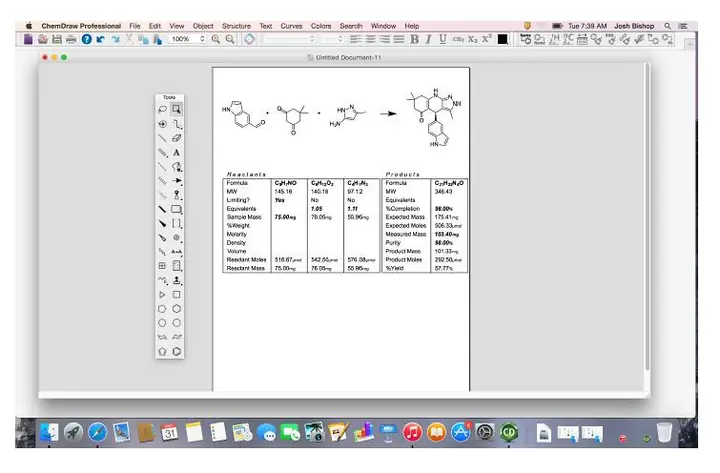
- Toolbar: Chọn “Customize Toolbar” để hiển thị các công cụ thường dùng như Bond, Atom, Ring.
- Preferences: Vào Edit → Preferences để thiết lập độ phân giải, định dạng mặc định và đường dẫn lưu file.
- Template: Lưu các mẫu cấu trúc thường dùng (ví dụ: benzene, cyclohexane) để sử dụng nhanh trong các dự án.
Theo thông tin tổng hợp từ mythuatsong.vn, việc cấu hình ban đầu đúng sẽ giúp giảm thiểu lỗi và tăng hiệu suất làm việc.
3. Các công cụ cơ bản để vẽ cấu trúc
3.1. Công cụ Atom (Nguyên tử)
- Chọn biểu tượng A trên thanh công cụ.
- Nhập ký hiệu hoá học (C, N, O, S…) hoặc nhấn Ctrl + 1 để mở bảng ký hiệu.
- Đặt con trỏ trên bản vẽ và click để chèn nguyên tử.
3.2. Công cụ Bond (Liên kết)
- Single bond: Nhấn B → Single hoặc nhấn Ctrl + 2.
- Double bond: Nhấn B → Double hoặc Ctrl + 3.
- Triple bond: Nhấn B → Triple hoặc Ctrl + 4.
- Wedge & Hash: Dùng để biểu diễn cấu trúc ba‑chiều (stereochemistry). Chọn Wedge để chỉ liên kết tới trước, Hash để chỉ liên kết tới sau.
3.3. Công cụ Ring (Vòng)
- Chọn R → 6‑Membered Ring để vẽ vòng benzen.
- Đối với các vòng khác (5‑Membered, 7‑Membered), chọn Ring → Custom và nhập số nguyên tử.
- Sau khi vẽ vòng, bạn có thể double‑click vào các vị trí để thay đổi nguyên tử hoặc thêm nhóm thay thế.
3.4. Công cụ Text (Văn bản)
Có thể bạn quan tâm: Hướng Dẫn Chi Tiết Cách Vẽ Chữ “ch” Chuẩn Trong Viết Tay
- Dùng để chèn nhãn, điều kiện phản ứng hoặc công thức.
- Nhấn T → Text và nhập nội dung.
- Định dạng font, kích thước và màu sắc qua Format → Font.
4. Quy trình vẽ một phân tử mẫu: Caffeine
Để minh hoạ, chúng ta sẽ vẽ cấu trúc caffeine (C₈H₁₀N₄O₂), một chất phổ biến trong nghiên cứu dược học.
4.1. Bước 1 – Tạo khung carbon
- Chọn Ring → 6‑Membered Ring để tạo vòng benzen.
- Nhấn double‑click vào các vị trí cần thay thế bằng N (nitrogen) và C (carbonyl).
4.2. Bước 2 – Thêm nhóm methyl
- Dùng công cụ Atom → C và kéo bond tới vị trí mong muốn để tạo nhóm CH₃.
4.3. Bước 3 – Vẽ carbonyl và nitro
- Chọn Bond → Double để tạo liên kết C=O ở vị trí carbonyl.
- Dùng Atom → N để chèn nitro và kết nối bằng single bond.
4.4. Bước 4 – Kiểm tra và tinh chỉnh
- Sử dụng Clean Up (Ctrl + E) để tự động căn chỉnh khoảng cách và góc.
- Kiểm tra valence (độ bão hòa) của mỗi nguyên tử; ChemDraw sẽ cảnh báo nếu có lỗi.
4.5. Bước 5 – Lưu và xuất file
- Vào File → Save As và chọn định dạng .cdx (định dạng gốc).
- Đối với báo cáo, xuất dưới dạng .png hoặc .pdf qua File → Export.
5. Vẽ phản ứng hoá học trong ChemDraw
5.1. Thêm mũi tên phản ứng
- Chọn Arrow → Reaction Arrow và kéo từ phía reactants tới products.
- Định dạng mũi tên (độ dày, màu sắc) qua Properties.
5.2. Nhập điều kiện phản ứng
- Dùng Text để viết N₂, 120 °C, 5 h ngay trên mũi tên hoặc dưới dạng superscript.
- Đối với phản ứng đa bước, tạo multiple arrows và gắn intermediate bằng công cụ Fragment.
5.3. Tự động tính toán
ChemDraw có tính năng Calculate → Molecular Weight giúp xác định khối lượng phân tử của các chất tham gia. Điều này hỗ trợ việc chuẩn bị stoichiometry cho các thí nghiệm.
6. Mẹo vặt và kỹ thuật nâng cao
6.1. Sử dụng Templates để tiết kiệm thời gian
- Lưu các cấu trúc phức tạp như phân tử steroid, điểm chiral vào mục Templates.
- Khi cần vẽ lại, chỉ cần kéo‑thả từ thư viện.
6.2. Tự động tạo Stereo‑Isomers
- Chọn Tools → Generate Stereoisomers để ChemDraw tạo ra tất cả các dạng R/S hoặc E/Z của một phân tử.
- Điều này rất hữu ích khi làm báo cáo về độ hoạt tính sinh học.
6.3. Kết hợp với Chem3D
Có thể bạn quan tâm: Cách Vẽ Cad: Hướng Dẫn Chi Tiết Từ Cơ Bản Tới Nâng Cao
- Sau khi vẽ 2‑D, nhấn 3‑D Viewer để chuyển sang mô hình ba‑chiều, giúp kiểm tra độ cong và góc.
- Xuất mô hình dưới dạng .pdb hoặc .mol2 để nhập vào phần mềm mô phỏng.
6.4. Tích hợp Reference Data
- Trong Preferences → Data Sources, bật PubChem hoặc ChemSpider để tra cứu tự động các thông tin như logP, pKa, tính chất vật lý.
- Khi nhấp vào một nguyên tử, thông tin sẽ hiện ra dưới dạng tooltip.
6.5. Tạo Custom Color Scheme
- Đối với các bản vẽ cần phân biệt nhóm chức, sử dụng color coding:
- Hydrocarbon – màu xanh lam.
- Oxygen – màu đỏ.
- Nitrogen – màu tím.
- Thiết lập qua Format → Color và lưu thành Style để sử dụng lại.
7. Kiểm tra lỗi và tối ưu hoá bản vẽ
7.1. Kiểm tra Valence
- ChemDraw tự động đánh dấu các nguyên tử có valence không hợp lệ bằng dấu chấm đỏ.
- Nhấn Ctrl + D để mở Structure Check và sửa lỗi.
7.2. Định dạng chuẩn cho tạp chí
- Nhiều tạp chí yêu cầu độ phân giải tối thiểu 300 dpi và định dạng .eps.
- Xuất file qua File → Export → EPS và kiểm tra bằng phần mềm Adobe Illustrator hoặc Inkscape.
7.3. Đánh dấu Chiral Centers
- Sử dụng Tools → Add Stereochemistry để tự động đánh dấu R/S.
- Đảm bảo các ký hiệu wedge/hatch được hiển thị đúng phía.
8. Lưu trữ và chia sẻ bản vẽ
8.1. Quản lý thư mục dự án
- Tạo folder riêng cho mỗi dự án, đặt tên theo ngày‑tháng‑tên‑dự án (VD:
2026-03-15_Synthesis_Caffeine). - Lưu bản gốc .cdx và các bản xuất .png, .pdf trong cùng thư mục để dễ tra cứu.
8.2. Chia sẻ qua nền tảng đám mây
- Sử dụng Google Drive, OneDrive hoặc Dropbox để đồng bộ file.
- Khi cần cộng tác, chia link chỉ đọc cho đồng nghiệp; họ có thể import trực tiếp vào ChemDraw.
8.3. Nhúng vào tài liệu
- Trong Microsoft Word hoặc LaTeX, chèn hình ảnh .png hoặc .pdf.
- Đối với LaTeX, dùng gói chemfig hoặc mhchem để nhập lại công thức nếu cần chỉnh sửa.
9. Các lỗi thường gặp và cách khắc phục
| Lỗi thường gặp | Nguyên nhân | Cách khắc phục |
|---|---|---|
| Valence error (đánh dấu đỏ) | Nguyên tử không đủ hoặc thừa liên kết | Kiểm tra lại số liên kết, dùng Clean Up để tự động sửa |
| Mũi tên phản ứng không hiển thị | Định dạng mũi tên bị ghi đè | Chọn mũi tên → Properties → reset kiểu |
| Font không hiển thị | Thiếu font tiếng Việt | Cài đặt Unicode font (Arial Unicode MS) và thiết lập trong Preferences |
| Không xuất được .eps | Phiên bản không hỗ trợ | Nâng cấp lên ChemDraw Professional hoặc dùng Adobe Illustrator để chuyển đổi |
| Mất màu khi in | Cài đặt Color mode là RGB | Chuyển sang CMYK trong Export Settings |
10. Tổng kết
Việc cách vẽ ChemDraw không chỉ đòi hỏi kiến thức cơ bản về hoá học mà còn cần làm quen với các công cụ và tính năng của phần mềm. Từ việc cài đặt, thiết lập môi trường, sử dụng các công cụ vẽ cơ bản, tới kỹ thuật nâng cao như tạo stereoisomers, tích hợp dữ liệu tham chiếu và tối ưu hoá bản vẽ cho tạp chí, mỗi bước đều góp phần nâng cao chất lượng công việc và giảm thiểu sai sót. Khi áp dụng đúng quy trình, bạn sẽ tạo ra các bản vẽ chuẩn xác, đẹp mắt và sẵn sàng cho bất kỳ báo cáo, luận văn hay bài báo khoa học nào.
Hy vọng hướng dẫn này đã cung cấp cho bạn một nền tảng vững chắc để cách vẽ ChemDraw một cách hiệu quả và chuyên nghiệp. Chúc bạn thành công trong mọi dự án hoá học!
Cập Nhật Lúc Tháng 5 19, 2026 by admin
